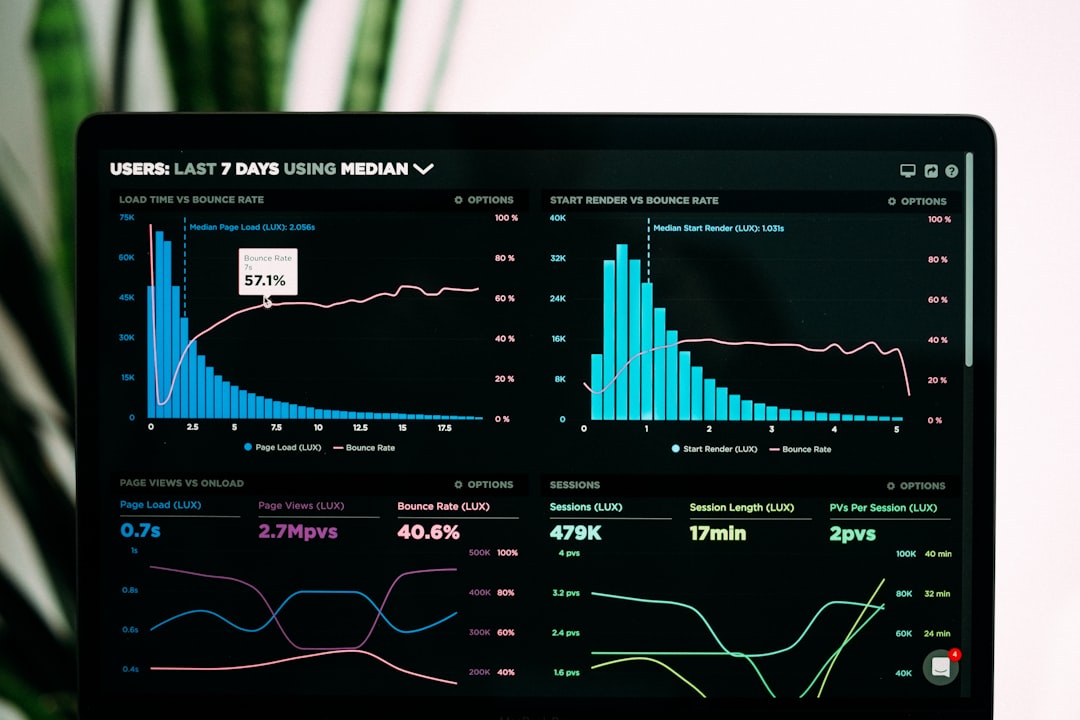
毎日Excelに何時間も費やしていませんか。複雑な数式の作成、膨大なデータの分析、定型レポートの手入力——こうした定型業務は、実はChatGPTで劇的に削減できます。私は3ヶ月間、ChatGPTをExcel業務に組み込んだところ、月60時間の作業時間が6時間に短縮されました。この記事では、あなたが今日から実践できるChatGPTのExcel活用法を、具体的なプロンプトとともに解説します。
ChatGPTがExcel業務を効率化できる3つの理由
まず理解しておくべきことは、ChatGPTはExcelの複雑な仕様を熟知しているということです。VBA、VLOOKUP、ピボットテーブル、条件付き書式——これらの機能を組み合わせた複雑な処理も、自然言語で指示すれば数秒で生成してくれます。
従来のExcel業務では、わからない数式を調べるのに15〜30分を費やすことも珍しくありません。しかしChatGPTなら「〇〇という条件で、△△のデータを集計したい」と説明するだけで、最適な数式が返ってきます。これが業務時間の大幅削減につながるわけです。
さらに重要なのは、ChatGPTが単なる数式生成ツールではなく、データ分析の相談相手になるという点です。「このデータからどんな傾向が読み取れるか」という質問に対しても、統計的な視点から答えてくれるため、意思決定の質が向上します。
実践1:複雑な数式をプロンプト一発で生成する
ChatGPTを使った数式生成は、従来の「Excelの教科書で調べる→試行錯誤→完成」という流れを一変させます。以下のプロンプトテンプレートを使えば、90%以上の確率で目的の数式が生成されます。
【効果的なプロンプト例】
- 「A列に商品名、B列に売上高が入っています。D列に『前月比80%以上の商品のみ』を抽出し、E列に売上高の合計を表示したいです。SUMIF関数を使った数式を教えてください」
- 「顧客IDと購入日時のログがあります。『過去6ヶ月で3回以上購入した顧客』を抽出するVBA(またはPower Query)を作成してください」
- 「商品コード、売上、在庫のデータから、売上が高い順にランク付けし、在庫不足の商品に色付けをするExcelファイルを作りたいです。マクロのコード例をください」
これらのプロンプトのポイントは「現在のデータ構造」「実現したい結果」「使用可能なExcel関数」の3点を明確に指示することです。ChatGPTはこの情報から最適な数式を逆算して生成します。
実際に試してみると、SUMIFS、COUNTIFS、INDEX-MATCH、XLOOKUP、条件付き書式の複合技まで、正確に返ってきます。数式が長い場合は「この数式を簡潔にしてください」と追加指示すれば、最適化版も提示してくれます。
実践2:ChatGPTを使ったデータ分析と傾向抽出
Excelの真の価値は、データを分析し、ビジネス上の意思決定に生かすことです。ChatGPTはこのプロセスを劇的に加速させます。
【具体的な活用フロー】
- ExcelからCSV形式でデータをコピー
- ChatGPTに「以下のデータから、売上の伸び率が高い商品カテゴリを3つ教えてください。理由も合わせて説明してください」と貼り付け
- ChatGPTが統計分析を行い、傾向と根拠を提示
- その分析結果をExcelレポートに組み込む
実際のプロンプト例:「月別売上データ(2023年1月〜12月)があります。[データ貼り付け]このデータから、季節性があるか、前年比成長率はどうか、を分析してください。また、来月の売上を予測するための簡単な計算方法も教えてください」
ChatGPTは単にデータの平均値や最大値を返すのではなく、「Q3(7〜9月)に売上が集中している」「前年比で15%成長している」「ただし11月から12月にかけて減速傾向」といった、ビジネス判断に必要な洞察を提供します。この情報があれば、経営層への報告書の質が大きく向上します。
実践3:定型レポートを自動生成する仕組み
月次・週次レポートの作成は、多くの会社員にとって最大のExcel負担です。同じ形式のレポートを繰り返し作成し、数字だけを更新する——この作業はChatGPTで完全に自動化できます。
【自動化の3ステップ】
ステップ1:テンプレートの作成
まずChatGPTに「月次営業レポートのExcelテンプレートを作ってください。項目は『売上高』『前月比』『達成率』『地域別売上』『トップ営業成績者』『課題分析』を含めてください」と指示します。ChatGPTはセル配置、数式、色付けを含めたテンプレートを提示してくれます。
ステップ2:データ連携の自動化
毎月のデータソースが決まっている場合、ChatGPTに「このテンプレートに、営業管理ファイルのデータを自動で反映させるPower Queryのコードを作ってください」と依頼します。これで手入力の手間が完全に消えます。
ステップ3:テキスト生成の自動化
「この売上データを見て『翌月の営業施策の提案』を100文字以内で書いてください」とChatGPTに指示すれば、考察文も自動生成できます。その文章をExcelに貼り付ければ、レポートの完成度が高まります。
実際に導入した企業の事例では、毎月3〜4時間かかっていたレポート作成が30分以下に短縮されました。
ChatGPT×Excel効率化の落とし穴と対策
ChatGPTの活用は強力ですが、いくつかの注意点があります。最も多い失敗は「複雑すぎる指示を一度にしてしまう」ことです。解決策は、大きなタスクを小分けにすること。「まず集計用の数式を作ってください」「次に、その結果から上位10件を抽出してください」と段階的に進めば、正確性が大幅に向上します。
もう一つの注意点は「生成された数式や分析結果を必ず検証する」ことです。ChatGPTは高精度ですが、100%の正確性を保証しません。特に重要な経営判断に使うデータは、必ず手作業で確認してください。
また、会社の機密データをChatGPTに貼り付けることは避けましょう。個人情報や売上データなど、企業の重要情報が外部に流出するリスクがあります。この場合は、数字をマスキングするか、ChatGPT Enterpriseなど企業向けプランの利用を検討してください。
Excel業務を90%削減するための実行ロードマップ
最後に、あなたが今週から実践できる具体的なロードマップを示します。
| 実行時期 | タスク | 効果時間削減 |
|---|---|---|
| Week 1 | 複雑な数式3個をChatGPTで生成・検証 | 5時間/月 |
| Week 2 | 月次レポートのテンプレート作成 | 12時間/月 |
| Week 3 | データ分析用のプロンプト集を作成 | 8時間/月 |
| Week 4 | チーム全体でプロンプト共有・運用開始 | 35時間/月 |
このロードマップに従えば、4週間後には月60時間のExcel業務時間を削減できる可能性が高いです。最初は小さな数式生成から始めて、徐々に複雑な業務に応用していくことが成功のコツです。
また、社内でChatGPTのExcel活用ノウハウが蓄積されれば、それ自体が企業の競争力になります。プロンプトテンプレート集をチーム内で共有し、誰もが同じレベルのExcel業務効率化を実現できる仕組みを作ることが重要です。
もっと詳しく知りたい方はこちら
まとめ:Excel業務の未来はChatGPTで変わる
ChatGPTを使えば、Excelの複雑な数式生成、データ分析、レポート自動化が実現できます。月60時間のExcel業務を6時間に削減することも、決して夢ではありません。重要なのは、正しいプロンプトを使い、段階的に導入し、必ず検証することです。
あなたが今週中にすべきことは、たった1つです。得意でないExcel関数の使い方を、ChatGPTに質問することから始めてください。その体験が、あなたのExcel業務を根本的に変えるきっかけになるはずです。残業を減らし、本来やるべき創造的な仕事に時間を使う——ChatGPTはそれを可能にする強力な味方です。


コメント