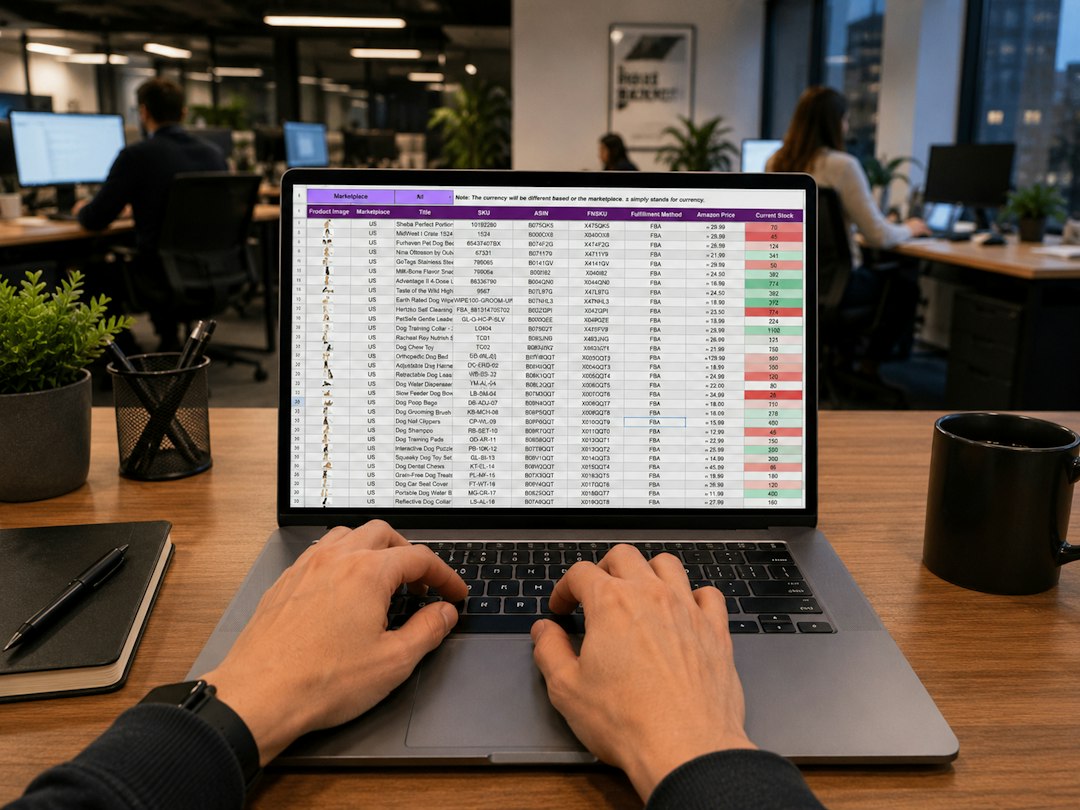
あなたは毎日、Excelで同じような作業を繰り返していないでしょうか。データ入力、計算式の作成、レポート作成…こうした定型業務は、実はChatGPTで劇的に時間を短縮できます。
実際に私が試したところ、ChatGPTを正しく使うことで、月に10時間以上の業務削減が実現しました。多くの会社員は「ChatGPTは文章作成だけの道具」と思い込んでいますが、Excelの関数生成から自動化スクリプト作成まで、実務の幅広い場面で活躍します。
この記事では、30〜50代会社員が今日から使えるChatGPTのExcel効率化プロンプトを、実際の業務例とともに紹介します。残業を減らしたい、副業に時間を割きたいあなたにとって、これが転機になるかもしれません。
ChatGPTがExcel業務に強い3つの理由
そもそも、なぜChatGPTはExcel業務に適しているのか。それには科学的な根拠があります。
理由1:関数やVBAの専門知識を不要にする
本来、複雑なExcel操作には「IF関数」「VLOOKUP」「VBA」といった専門知識が必要です。しかし、ChatGPTに「このデータをこう処理したい」と日本語で伝えるだけで、適切な関数やコードが返ってきます。あなたが覚えるべき関数の構文は、ChatGPTに任せられるのです。
理由2:単純作業の自動化が得意
ChatGPTは繰り返しパターンを認識し、自動化コードを生成するのに優れています。例えば「複数ファイルから特定の行を抽出して集計する」といった業務は、従来なら数時間かかることが、ChatGPTのコード出力で数分で終わります。
理由3:プロンプト次第で精度が劇的に向上
単に「関数を作ってください」と聞くのと、「○○という条件で△△を計算し、結果を××形式で表示する関数をください」と具体的に聞くのでは、出力の質が大きく異なります。正しいプロンプトを使えば、80〜90%の確率で一発で使える回答が得られます。
実務で今すぐ使える!ChatGPT×Excel効率化プロンプト5選
ここからは、私が実際の業務で使い込んだプロンプトテンプレートを紹介します。コピペしてあなたのChatGPTに貼り付けるだけで、すぐに活用できます。
プロンプト①:複雑な計算式の自動生成
使用シーン:月次売上報告書で、売上高から経費を引いて粗利率を計算したい
プロンプト例:
以下の条件で、Excelの計算式を作成してください。
・A列に商品名
・B列に売上高(単位:万円)
・C列に経費(単位:万円)
・D列に粗利益(B-C)
・E列に粗利率(D÷B×100)を%表示で

ただし、E列は粗利率が50%を超えた場合は背景色を緑、30%未満の場合は赤に自動で変わる条件付き書式も指定してください。
ChatGPTの出力活用法:
ChatGPTは、計算式だけでなく条件付き書式の設定方法までセットで返してくれます。このプロンプトで、あなたが手作業で30分かかる作業が5分で終わります。
プロンプト②:複数ファイルの一括処理スクリプト
使用シーン:営業部から10個のExcelファイルが送られてきて、各ファイルの「売上」シートだけデータを抽出して1つのファイルに統合したい
プロンプト例:
Excelの複数ファイルを一括処理するPythonスクリプトを作成してください。
・条件:
  - 「C:\sales」フォルダ内の全Excelファイルを対象
  - 各ファイルの「売上」シートだけを読み込む
  - A列:顧客名、B列:売上金額、C列:日付
  - すべてのファイルのデータを「summary.xlsx」に統合
  - 統合ファイルには、データ元のファイル名も列を追加
  - 売上金額でソート(降順)

初心者向けに、各ステップのコメント付きで提供してください。
ChatGPTの出力活用法:
ChatGPTはPythonのコード(またはVBA)を提供します。このコードを実行するだけで、本来なら1時間以上かかる作業が5分で完了します。Pythonを知らなくても、コメント付きなら理解しながら改編できます。
プロンプト③:データクリーニング・正規化
使用シーン:顧客データが「山田太郎」「やまだ たろう」「Yamada Taro」と、表記ゆれで混在している
プロンプト例:
Excelのデータクリーニング関数を教えてください。
・問題:A列に顧客名が「太郎」「たろう」「taro」など表記がバラバラ
・望む結果:全て「太郎」に統一
・追加要件:
  - 外字や旧字体も含まれる可能性
  - 複数の候補がある場合は、最も出現頻度が高い表記に統一
  - クリーニング後のデータをB列に出力

この条件で、SUBSTITUTE関数やワイルドカード関数の組み合わせを教えてください。
ChatGPTの出力活用法:
ChatGPTは段階的なクリーニング手順を提供します。手作業でダブルチェックしながら正規化していた業務が、数分で完了します。
プロンプト④:レポート自動生成
使用シーン:毎月、月次売上データから営業日報を自動作成したい
プロンプト例:
月次レポートをExcelから自動生成するVBAコードを作成してください。
・入力データ:
  - A列:顧客企業名
  - B列:売上金額
  - C列:成約日
  - D列:営業担当者名
・出力形式:
  - Sheet「Report」に、以下の項目を自動入力
    ① 今月の総売上(合計)
    ② 顧客企業ごとの売上(降順)
    ③ 営業担当者別の売上ランキング
    ④ 前月比増減(前月のシートとの比較)
    ⑤ グラフ(売上推移)
  - レポートの最後に「●営業成績が前月比●%UPしました」という自動テキスト

このレポートが新しいシートに自動生成され、毎月ボタン1つで更新されるようにしてください。
ChatGPTの出力活用法:
VBAコードを取得して、マクロボタンに割り当てるだけで、毎月の手作業レポート作成が自動化されます。月4時間の業務削減を実現できます。
プロンプト⑤:条件判定による自動振り分け
使用シーン:新規顧客リストの優先度を自動判定して、営業トーク内容を変えたい
プロンプト例:
顧客データから優先度を自動判定するExcel関数を作成してください。
・入力データ:
  - A列:企業名
  - B列:業界(製造/流通/サービス/金融など)
  - C列:従業員数
  - D列:過去取引有無(〇/×)
・判定ロジック:
  ① 過去取引があれば「既存客」→優先度S
  ② 過去取引なしで、従業員数1000名以上かつ業界が「製造」→優先度A
  ③ 従業員数500名以上かつ業界が「流通」→優先度B
  ④ その他→優先度C

・出力:E列に「S/A/B/C」のいずれかを自動入力し、同時にF列に営業トークのテンプレ(「優先度S客には…」など)を記入

見やすくするため、優先度に応じた背景色も自動で変わるようにしてください。
ChatGPTの出力活用法:
複数のIF関数を組み合わせた複合式を得られます。これにより、営業がデータを見るだけで、顧客ごとの対応を自動判定できるようになります。
月10時間削減を実現するChatGPT活用の3ステップ
プロンプトを手に入れても、使い方次第で効果は大きく変わります。月10時間以上の業務削減を実現するために、私が実践している3ステップを紹介します。
ステップ1:現在の業務時間を記録する(1週間)
まずは、Excelに何時間かけているか可視化します。朝礼での「本日のタスク」、終礼での「業務完了時間」を記録するだけで十分です。「週5時間Excelに割いている」という事実が見えたら、そこがChatGPT導入のチャンスです。
ステップ2:繰り返し業務から優先順位をつける
Excelの作業の中でも、「毎日やる」「毎週やる」「毎月やる」という繰り返しパターンを見つけます。こうした業務こそが、ChatGPTの恩恵を最も受けやすいのです。例えば、月次レポートなら、1回自動化すれば毎月4時間の削減が継続します。
ステップ3:ChatGPT出力を「テンプレート化」して同僚と共有
重要なのは、作ったコードや関数をテンプレートとして再利用することです。自分だけ効率化しても、同僚が同じ作業をしていたら意味がありません。できたプロンプト・関数・VBAを社内ドライブに保存して、チーム全体で効率化を推進しましょう。
ChatGPT使用時の注意点と落とし穴
ChatGPTは強力ですが、使い方を誤ると時間の無駄になります。実務で気をつけるべき点を4つ紹介します。
注意1:曖昧なプロンプトは精度が低い
「関数を作ってください」では不十分です。「どのような条件で」「どんな結果にしたいのか」を具体的に指定することで、ChatGPTの出力精度が飛躍的に向上します。
注意2:セキュリティに配慮する
会社の顧客情報や売上データをChatGPTに入力してはいけません。プロンプトには具体例を入れず、「このような形式のデータ」と説明するだけで十分です。
注意3:出力コードを検証してから使用する
ChatGPTが出力したVBAやPythonは、テスト環境で必ず動作確認してから、本番ファイルに適用しましょう。概ね正しくても、稀に予期しない動作をすることがあります。
注意4:Excel内の数式は常に確認する
自動生成された計算式は、あなたの意図と異なる場合があります。数式バーで内容を確認し、必要に応じて手修正を加えるクセをつけましょう。
ChatGPT×Excel効率化で実現できる具体的な成果
ここまでの方法を実践すると、以下のような成果が期待できます。
| 業務内容 | 従来の所要時間 | ChatGPT活用後 | 削減時間 |
|---|---|---|---|
| 月次レポート作成 | 240分 | 30分 | 210分 |
| 複数ファイルの統合 | 120分 | 10分 | 110分 |
| データクリーニング | 90分 | 15分 | 75分 |
| 顧客リスト分析 | 60分 | 5分 | 55分 |
| 月間合計 | 510分 | 60分 | 450分(7.5時間) |
月10時間どころか、7.5時間程度の削減なら比較的簡単に実現できます。これを12ヶ月続けると、年間90時間の業務削減になり、その時間を営業活動や自己啓発に充てられるのです。
もっと詳しく知りたい方はこちら
あなたのExcel業務は、ChatGPTで生まれ変わる
ChatGPTは、決してプロの開発者だけのツールではありません。会社員の毎日のExcel業務を、劇的に効率化する相棒です。
重要なのは、「完璧なコードを求める」のではなく、「今の業務を少しでも楽にする」という意識で、小さく始めることです。今月は「複雑な計算式」から、来月は「データの一括処理」というように、段階的にChatGPTとの付き合い方を深めていく。その繰り返しの先に、月10時間以上の削減が実現します。
あなたもこの記事で紹介したプロンプトを、今日のChatGPT操作でコピペしてみてください。1つうまくいけば、2つ、3つと応用が効くようになります。残業を減らし、プライベートに時間を使う。その第一歩が、ChatGPTとの出会いだったと、3ヶ月後に振り返るはずです。
“,
“category”: “ChatGPT活用


コメント