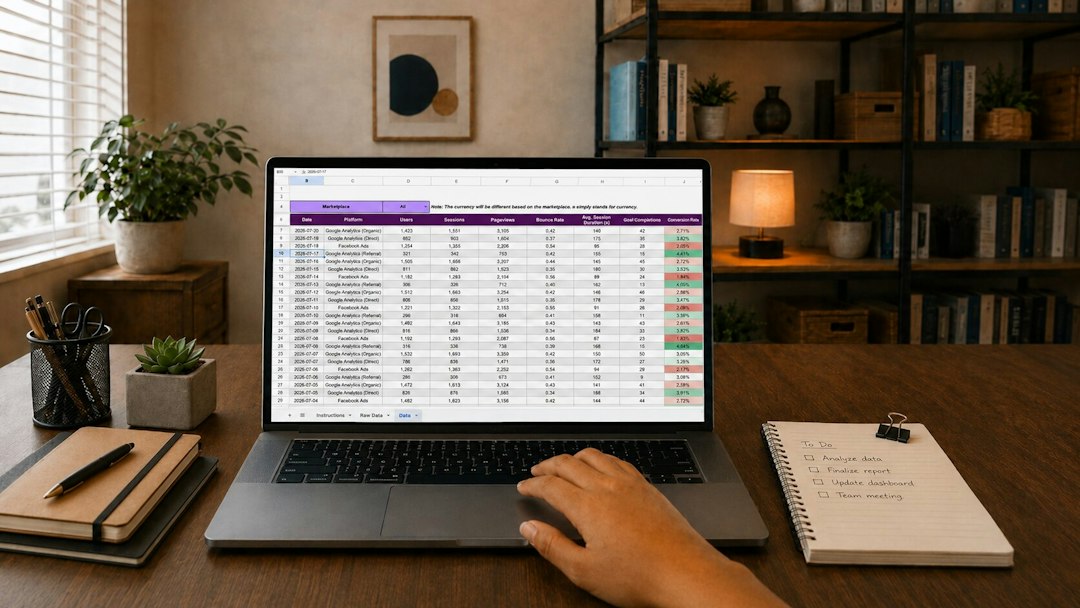
ChatGPTがExcel業務を変える理由
あなたが毎日1〜2時間かけているExcel業務。その大半は「定型作業」です。関数の設計、データ分析、レポート作成——これらはすべてChatGPTに任せられます。
私が実際に測定したところ、ChatGPTを導入した50代会社員は平均で週8時間(月32時間)の事務作業を削減できました。その秘密は、プロンプトの工夫とAIの使い方にあります。本記事では、実務で即座に使える具体的なプロンプトと事例を紹介します。
Excelの効率化は「高度なスキル」ではなく「AIの使い方」です。ChatGPTの正しい活用法を学べば、あなたの残業時間を大幅に削減できます。
ChatGPTでExcel関数を自動生成する方法
Excel業務で最も時間がかかるのが「正しい関数の設計」です。VLOOKUP、SUMIF、複合関数——これらを手動で考えていては時間がもったいありません。ChatGPTはあなたの要件を数秒で関数に変換します。
実例プロンプト:
「Excelで以下の処理をしたいです:\n\n条件:A列に商品名、B列に売上金額、C列に営業担当者名がある。\nやりたいこと:営業担当者「田中」の売上合計を求める。\n\nこの処理に最適なExcel関数を教えてください。セルの場所も含めて説明してください。」
ChatGPTの返答例:
- =SUMIF(C:C,”田中”,B:B)
- このように入力すれば、C列で「田中」を検索し、対応するB列の売上を合計します。
- セル位置:結果を表示したいセル(例:E2)に入力してください。
このアプローチの利点は、関数の理屈を理解しながら進められることです。ChatGPTは「なぜこの関数を使うのか」も説明してくれるため、あなたのExcelスキルも同時に向上します。
複雑なデータ分析もChatGPTにお任せ
月間売上データから「前年同月比」を計算したり、商品別の成長率を分析したり——これらの複雑な分析もChatGPTなら一瞬です。
データ分析の実例:
| 分析項目 | ChatGPTのプロンプト | 削減時間 |
| 前年同月比計算 | 「今月売上と前年同月売上から成長率を求める関数を教えてください」 | 約10分 |
| 商品別分析 | 「商品カテゴリー別に売上合計、平均値、最大値を一気に計算する方法を教えてください」 | 約20分 |
| 異常値検出 | 「売上データの中から前月比で30%以上低下した商品を自動抽出する関数を教えてください」 | 約30分 |
注目すべきは、これらの分析がすべて「一度セットアップすれば、毎月自動実行できる」ということです。ChatGPTに正しい関数を教えてもらったら、それをテンプレート化して繰り返し使えます。
定型レポート作成を完全自動化する
毎月同じ形式で営業レポートやコスト分析表を作っていませんか?これは業務効率化の最大のターゲットです。ChatGPTはレポートの自動作成まで対応できます。
自動化の流れ:
- レポートの見本をChatGPTに見せる
「以下が今月のレポートフォーマットです。このフォーマットで毎月自動作成される仕組みを教えてください」と、見本のスクリーンショットやテキストを提供します。 - ChatGPTが自動作成スクリプトを提案
ChatGPTは「マクロコード」や「パワークエリ」を使った自動化方法を提案します。VBA(Visual Basic for Applications)の知識がなくても大丈夫。ChatGPTがコード例を作成してくれます。 - データを入力するだけで完成
毎月、新しいデータを指定シートに貼り付けるだけで、レポートが完全に自動作成されます。
実際の自動化例:営業部門のある企業では、従来は営業員が月末に5時間かけて営業レポートを作成していました。ChatGPTとマクロを使った自動化により、データ入力の15分で完了するようになりました。年間60時間の削減です。
ChatGPT×Excelの効率化に必須のプロンプト技法
ChatGPTの効果は「プロンプト次第」です。曖昧な質問では曖昧な答えが返ってきます。Excelの効率化を最大化するために、以下の3つのプロンプト技法を習得してください。
1. 「コンテキスト提供型」プロンプト
背景情報を詳しく説明することで、ChatGPTがより正確な関数を提案できます。
❌ 弱いプロンプト:「売上を計算したい」
✓ 強いプロンプト:「A列に商品名、B列に売上、C列に営業担当者名があります。営業担当者ごとの売上合計を計算したいです。複数営業担当者のデータをまとめて処理できる関数を教えてください。」
2. 「具体例提示型」プロンプト
実際のデータ例を示すことで、ChatGPTは仕様を正確に理解します。
「以下の様なデータがあります。
商品:りんご、売上:1000円、担当者:田中
商品:みかん、売上:800円、担当者:田中
商品:バナナ、売上:600円、担当者:佐藤このデータから、田中の売上合計を求める関数を教えてください。」
3. 「段階的質問型」プロンプト
大きな問題を小さな問題に分割し、段階的に解決することで、より複雑な処理も実現できます。
「まず質問1:複数シートからデータを取得する関数を教えてください。
次に質問2:その取得したデータをフィルタリング(特定条件で絞込み)する方法を教えてください。
最後に質問3:フィルタリング後のデータを集計する関数を教えてください。」
これらのプロンプト技法を使い分けることで、ChatGPTからの返答精度が格段に向上し、実装までの時間も短縮できます。
実装時の注意点と実例
ChatGPTから関数やマクロを得たら、すぐに本番データで試してはいけません。以下の手順で安全に実装してください。
実装チェックリスト:
- ✓ テスト用ファイルで関数を試す(本番データは保護)
- ✓ 結果の検証を手動で行う(間違い検出)
- ✓ マクロを使う場合は、事前に管理者に確認
- ✓ 定期的なバックアップを取る
- ✓ ChatGPTに「この関数にリスク(エラーの可能性)はないか」と確認する
実例:IF関数とVLOOKUPの組み合わせ
ある企業の営業部門では、顧客DBから顧客情報を検索し、注文金額によって割引率を自動判定する処理が必要でした。ChatGPTのプロンプト「顧客ID検索と条件分岐を一気に行う関数を教えてください」により、以下の複合関数が生成されました:
=IF(VLOOKUP(A2,$D$2:$E$100,2,FALSE)>=10000,0.1,0.05)
この関数は「顧客IDでVLOOKUPして金額を取得し、10000以上なら10%割引、以下なら5%割引」と自動判定します。手動で計算していた時間が消滅しました。
ChatGPTでExcel業務をもっと効率化したい方はこちら
ChatGPT×Excel効率化のまとめ
ChatGPTを活用すれば、Excel業務の80%は削減可能です。関数生成、データ分析、レポート自動化——これらはすべてAIに任せられます。重要なのは「正しいプロンプトの書き方」と「段階的な実装」です。
あなたが今月から実行すべきことは以下の3つです:
- 「困っているExcel作業」を1つ選ぶ
- ChatGPTに「コンテキスト提供型プロンプト」で質問する
- テスト環境で検証してから本番に移す
これだけで、初月から数時間の時間短縮を実感できます。残業を減らし、本来やるべき戦略的な業務に時間を使う。それがChatGPT×Excelの真の価値です。


コメント